FAQ
자주 묻는 질문과 답변입니다.
USB 드라이버를 재설치해 주세요.
USB 다운로더를 CPU에 연결한 후 PROBO HEX 프로그램을 실행해요.
프로그램 실행 후 아래로 스와이프하여 DRIVER DOWNLOAD를 선택해요.
검은색 USB 드라이버 설치를 클릭하고 INSTALL 버튼을 클릭합니다.
설치 완료 후에도 연결되지 않으면 UNINSTALL 후 다시 INSTALL 합니다.
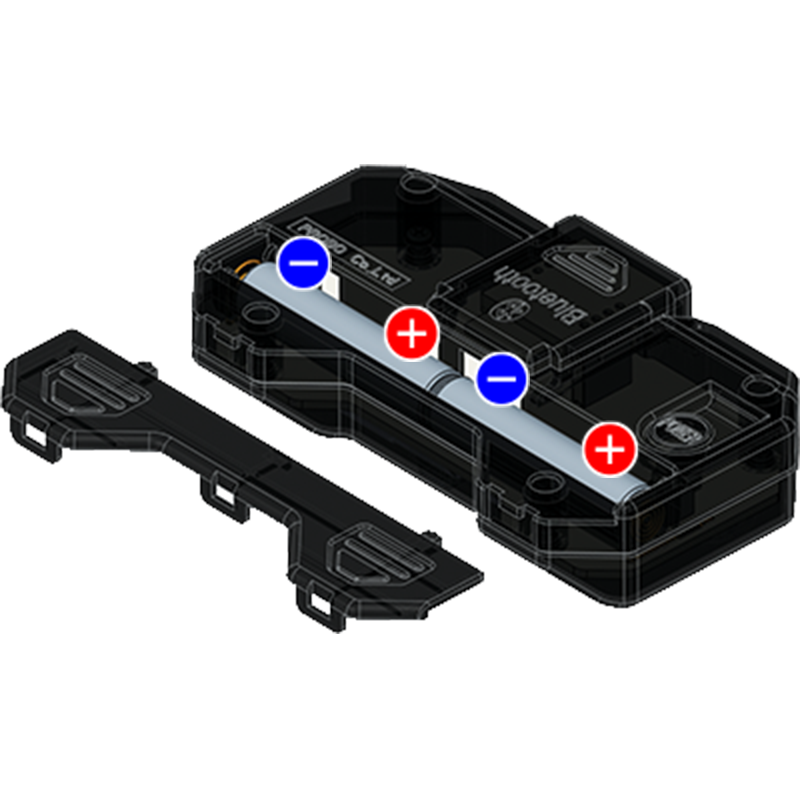
리모컨 건전지의 +,- 가 올바르게 장착되었는지 확인해 주세요.
리모컨이 해당 로봇에 제대로 페어링이 되어있는지 확인해 주세요.
페어링이 제대로 잡히지 않을 경우 LED가 느리게 깜빡거려요.
02-1 처음 페어링 하는 방법
RF 리모컨과 CPU 블럭의 전원을 켠 후, RF 리모컨과 RF 수신 모듈의 페어링 스위치를 누르면 LED가 빠르게 깜빡거리면서 서로의 신호를 찾아요.
02-2 페어링 등록 완료
RF 리모컨과 RF 수신 모듈의 LED가 깜빡거리지 않고 계속 켜져 있으면 페어링이 완료된 거예요. RF 리모컨의 버튼을 누를 때, RF 수신 모듈의 파란 수신 LED가 켜지는지 확인해요.
02-3 페어링 했던 로봇은 자동으로 연결
한 번 페어링했던 로봇은 전원을 껐다 키면 자동으로 기존 등록된 리모컨의 신호를 찾아 연결해요. 리모컨을 누를 때, 파란 수신 LED가 켜지는지 확인해요.
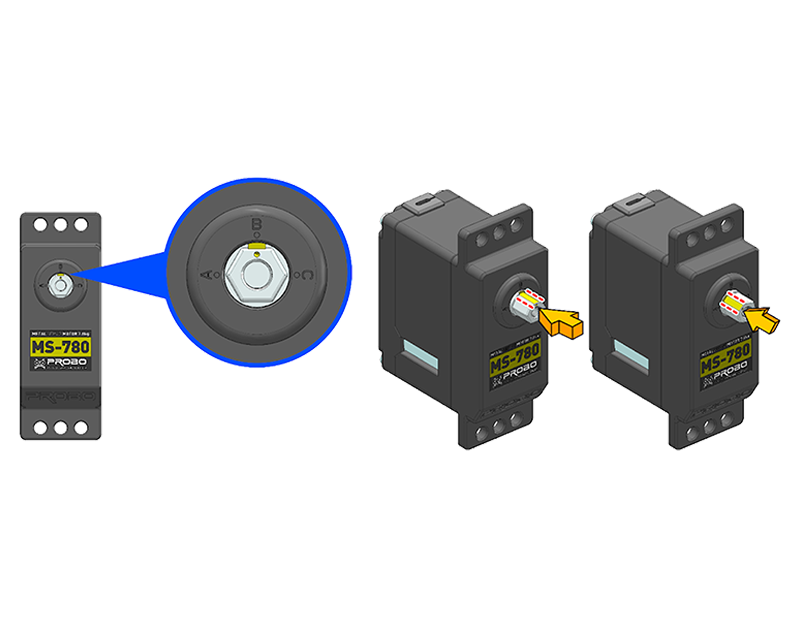
노란색으로 표시된 홈 부분의 각도에 주의해서 조립해요.
각도가 맞지 않으면 로봇이 제대로 움직이지 않아요.
- 로봇을 사용하지 않을 때 배터리 블럭의 건전지를 분리해 주세요.
- 망간 건전지가 아닌 알카라인 건전지를 사용해 주세요.
- 사용하던 건전지와 새 건전지를 섞어서 사용하지 마세요.
테크닉은 KC 안전인증(CB061A008-9001)을 완료한 제품입니다. 인증 정보는 제품 패키지에서 확인할 수 있습니다.
프로보 테크닉은 윈도우, 안드로이드 환경에서 사용 가능합니다.