FAQ
よくある質問と回答です。
USB ドライバーを再インストールしてください。
USB ダウンローダーを CPU に接続し、PROBO HEX プログラムを起動します。
起動後、下にスワイプして DRIVER DOWNLOAD を選択します。
黒色の USB ドライバーのインストールをクリックし、INSTALL ボタンを押します。
インストール完了後も接続できない場合は、UNINSTALL してから再度 INSTALL します。
リモコンの電池の +/- が正しく入っているか確認してください。
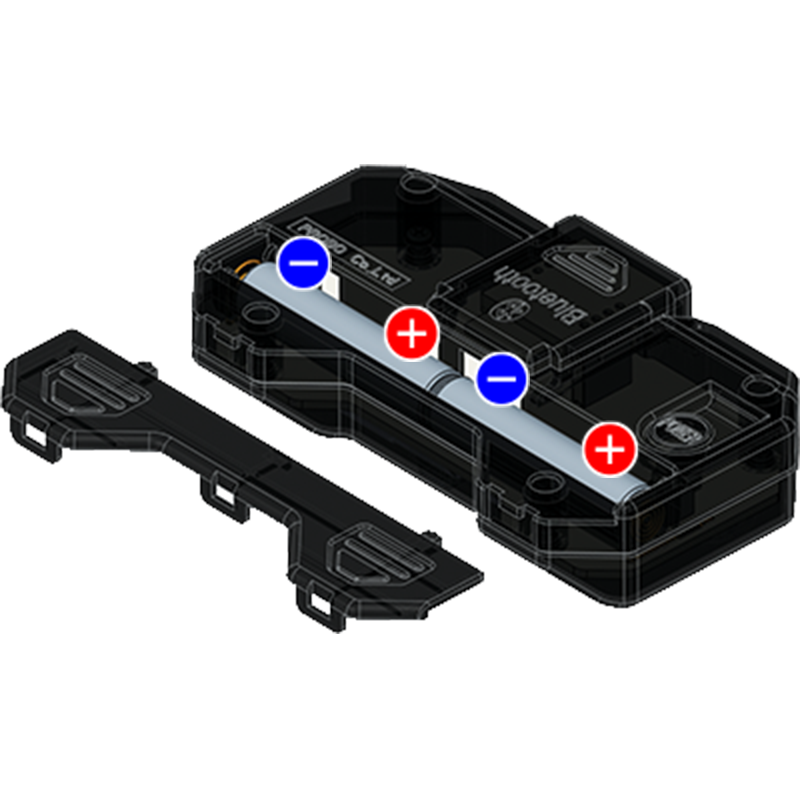
リモコンが該当のロボットに正しくペアリングされているか確認してください。
ペアリングがうまくいかない場合、LED がゆっくり点滅します。
02-1 初めてのペアリング方法
RF リモコンと CPU ブロックの電源を入れた後、RF リモコンと RF 受信モジュールのペアリングスイッチを押すと、LED が高速点滅して互いの信号を探します。
02-2 ペアリング登録完了
RF リモコンと RF 受信モジュールの LED が点滅せずに点灯し続けていれば、ペアリング完了です。RF リモコンのボタンを押したとき、RF 受信モジュールの青い受信 LED が点灯するか確認してください。
02-3 ペアリング済みのロボットは自動接続
一度ペアリングしたロボットは、電源を入れ直すと自動的に登録済みリモコンの信号を見つけて接続します。リモコンを押したとき、青い受信 LED が点灯するか確認してください。
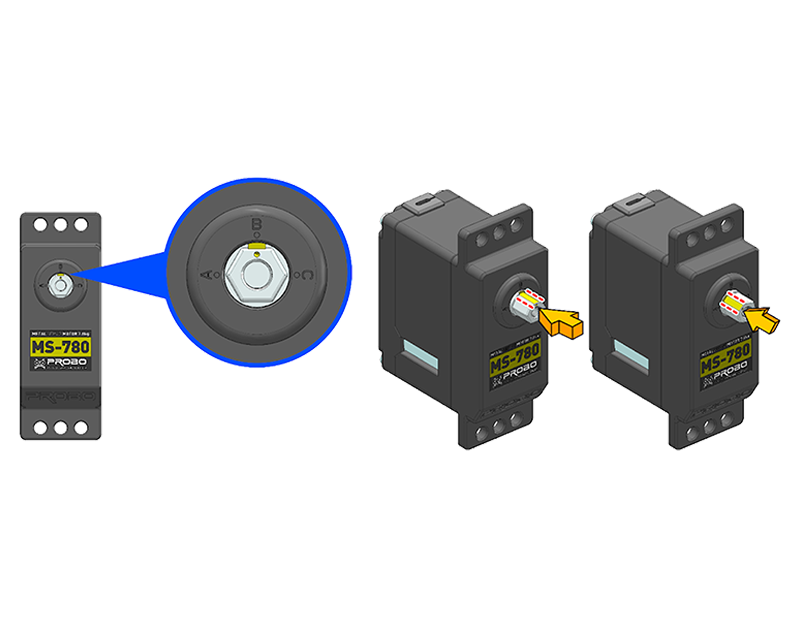
黄色で表示された溝部分の角度に注意して組み立ててください。
角度が合っていないとロボットがうまく動きません。
- ロボットを使用しないときはバッテリーブロックの電池を取り外してください。
- マンガン電池ではなくアルカリ電池を使用してください。
- 使用済みの電池と新しい電池を混ぜて使わないでください。
Technic は KC 安全認証(CB061A008-9001)を取得済みの製品です。認証情報は製品パッケージに記載されています。
PROBO Technic は Windows と Android 環境で利用できます。